Nintendo Switch 2 nu se conectează la TV? Iată cum rezolvi problema
Verifică dock-ul și cablurile? Noua consolă Nintendo Switch 2, lansată luna trecută, promite o experiență hibridă ideală: te joci în modul portabil sau o conectezi la televizor pentru un ecran…
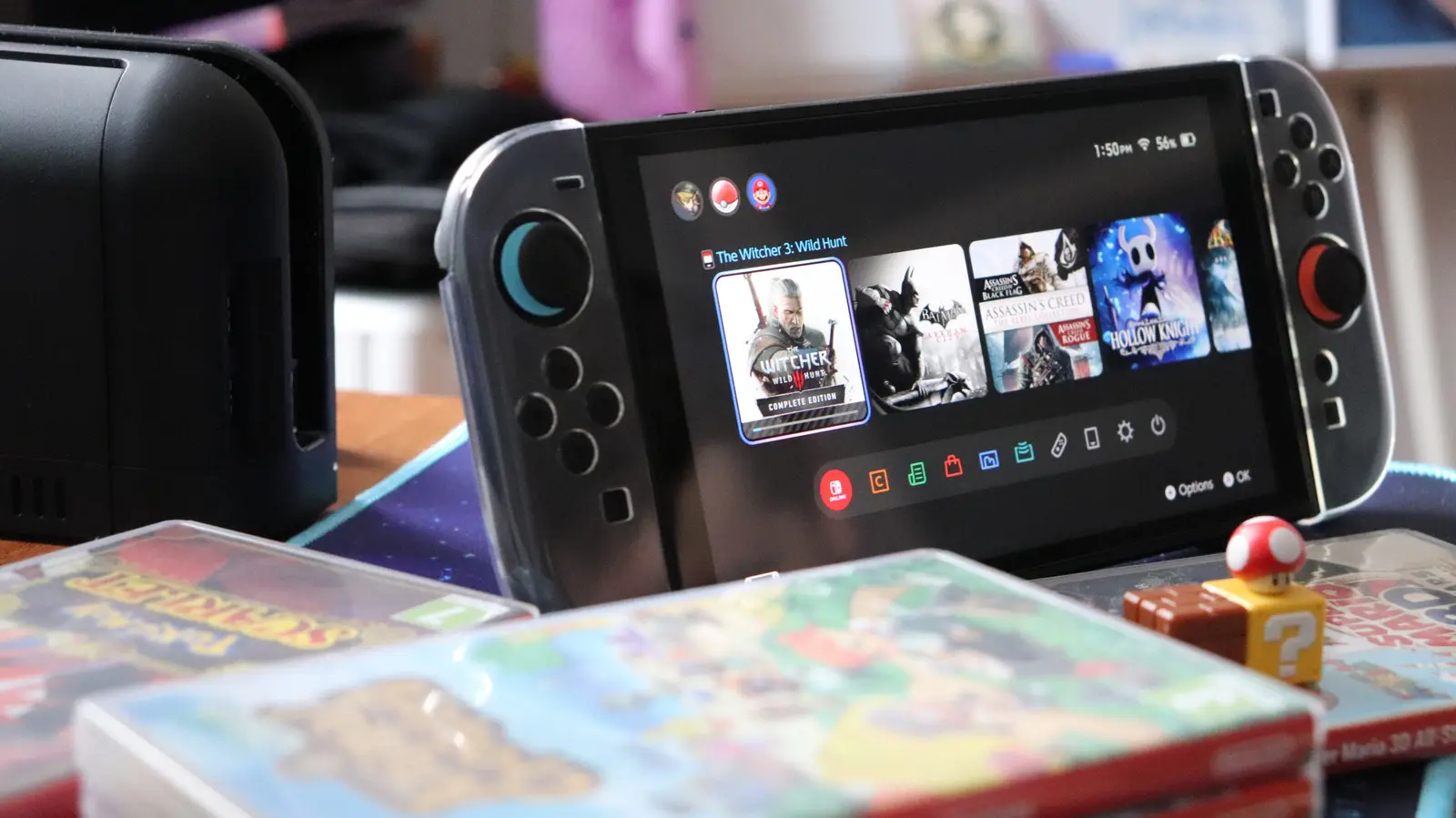
Verifică dock-ul și cablurile?
Noua consolă Nintendo Switch 2, lansată luna trecută, promite o experiență hibridă ideală: te joci în modul portabil sau o conectezi la televizor pentru un ecran generos. Totuși, unii utilizatori s-au lovit de o problemă frustrantă: ecranul rămâne negru imediat ce așază consola în dock.
Deși situația afectează un număr mic de posesori, vestea bună este că, de cele mai multe ori, totul se rezolvă cu câțiva pași simpli de depanare.
Simptomele sunt clare: consola este în dock, televizorul este pornit, dar semnalul video lipsește cu desăvârșire. Înainte de a intra în panică, trebuie să verificăm dacă problema vine de la cabluri, de la setările televizorului sau de la o eroare de comunicare între dispozitive.
Primul pas este cel mai banal, dar și cel mai frecvent ignorat: asigură-te că dock-ul este așezat corect și că mufa HDMI este bine fixată în ambele capete. Un contact imperfect poate bloca semnalul. Încearcă să schimbi cablul HDMI cu unul de calitate superioară, capabil să susțină rezoluții mari. Dacă acel cablu funcționează cu un alt dispozitiv, atunci problema este fie la dock, fie la consola ta.
De asemenea, verifică sursa semnalului pe televizor. Televizoarele moderne au numeroase porturi HDMI, iar uneori selectăm din greșeală intrarea incorectă. Dacă pe ecran apare mesajul „no signal”, este aproape sigur că problema provine de la consolă sau de la dock.
Update de sistem sau resetare?
Chiar dacă Switch 2 vine cu cel mai nou software, este posibil să existe patch-uri recente care rezolvă bug-uri de conectivitate. Mergi la System Settings > System > System Update pentru a te asigura că ai ultima versiune instalată.
După update, repornește consola și încearcă din nou conectarea.
Dacă ecranul rămâne tot negru, încearcă un „soft reset”: ține apăsat butonul de pornire timp de 12 secunde. Această procedură repornește sistemul fără a șterge datele tale.
Pentru o soluție mai radicală, poți accesa System Settings > System > Reset Options > Reset Console. Aceasta va reveni la setările din fabrică, păstrând însă jocurile și salvările intacte.
Dacă niciuna dintre aceste măsuri nu dă roade, s-ar putea să avem de-a face cu un dock defect sau o problemă hardware a consolei.
Ce faci dacă problema persistă?
În acest caz, contactează asistența Nintendo sau un service autorizat. Dock-urile defecte sunt adesea înlocuite în garanție, dar consola ar putea necesita o verificare mai amănunțită. Dacă folosești des consola pentru multiplayer, este recomandat să acționezi rapid pentru a minimiza timpul de nefuncționare.
Î: Pot folosi un dock de la alt producător?
R: Nu este recomandat. Dock-urile third-party nu sunt susținute oficial și pot avea probleme de alimentare sau de semnal. Nintendo recomandă utilizarea dock-ului original pentru performanțe optime.
Î: Un update de firmware rezolvă ecranul negru? R: Da, mulți utilizatori au raportat că patch-urile de sistem au eliminat erorile de compatibilitate HDMI.
Î: Cât durează reparația dacă dock-ul este defect? R: În medie, procesul durează între 7 și 10 zile lucrătoare, în funcție de regiune și de complexitatea defecțiunii.
Sursă Engadget
Opinii
Nicio opinie încă. Scrie prima.
Mai multe din Jocuri
Oportunitate pentru gameri: Cardul microSD de 512GB, la un preț redus
Pikmin 4 se reduce în preț la Walmart, în timp ce Switch 2 se apropie
Duvo a strâns 32 de milioane de dolari pentru automatizarea afacerilor!
Power To The Players: Noua lege care vrea să îți restituă dreptul peste jocurile cumpărate
Gemini 4 Argon testează abilitatea de a scrie boti StarCraft într-un nou benchmark