Cum să-ți personalizezi Android Auto pentru o condusă mai sigură
Cum se personalizează launcher-ul? Începe prin configurarea launcher-ului. Majoritatea modificărilor se fac pe telefon, dar ultimele ajustări necesită ecranul mașinii. Deschide Setări pe telefon…
Cum se personalizează launcher-ul?
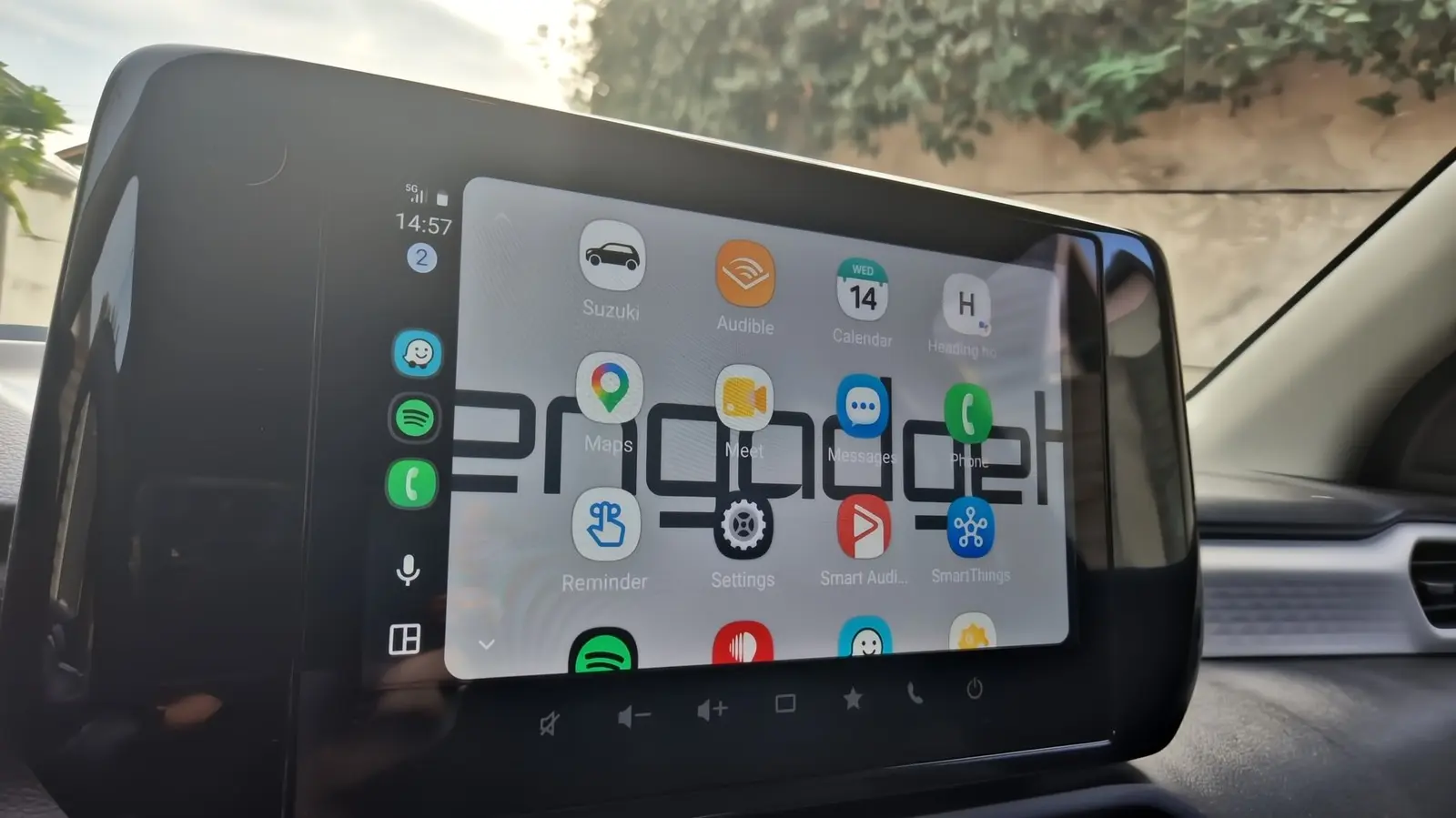
Începe prin configurarea launcher-ului. Majoritatea modificărilor se fac pe telefon, dar ultimele ajustări necesită ecranul mașinii.
Deschide Setări pe telefon și caută „Android Auto” sau mergi la „Dispozitive conectate”. Găsește opțiunea „Personalizează launcher-ul”. Aici poți ascunde sau afișa aplicații și le poți rearanja prin drag & drop.
De exemplu, mută Spotify mai sus pentru acces rapid. Aplicațiile mai puțin folosite, ca Meteo, pot sta mai jos. Ascunderea unei aplicații o scoate doar din interfața mașinii, nu din telefon.
Cum creezi scurtături inteligente?
Pe aceeași pagină de personalizare, poți adăuga scurtături care sună un contact specific sau declanșează o acțiune a Assistant-ului. Aceste scurtături apar în launcher-ul mașinii, alături de alte aplicații.
Un exemplu practic: setează o scurtătură care pornește navigația spre acasă, verifică timpul estimat de sosire și trimite un SMS soției că ești în drum. Poți declanșa asta prin butonul din launcher sau prin comandă vocală.
Dacă ai numele unui prieten apropiat în profil, poți pur și simplu spune „Hei Google, sună-mi cel mai bun prieten” la un semafor roș, evitând să răsfoiești contactele în timp ce ești oprit.
Cum schimbi layout-ul și fundalul?
Setările avansate permit control fin asupra aspectului ecranului. În secțiunea „Schimbă layout-ul”, hotărăști dacă harta sau redactorul de media stă mai aproape de șofer.
Acest lucru e crucial dacă te bazezi mult pe navigație pas cu pas, deoarece păstrarea hărții în linia ta de vedere reduce timpul cu ochii de pe drum.
Dacă prioritatea ta sunt podcasturile sau playlisturile, un layout inversat ar fi mai bun. Testează ambele configurații în funcție de dimensiunea ecranului mașinii, deoarece ecranele mai late gestionează mai bine layout-urile împărțite decât cele mici.
Pentru a face ecranul mai plăcut, poți schimba fundalul.
Cum setezi modul zi/noapte și pornirea automată?
Dacă aspectul implicit te plictisește, configurează ecranul mașinii să afișeze wallpaper-ul telefonului. Această opțiune trebuie activată direct din mașină, deoarece nu e disponibilă din telefon. Pornește Android Auto, mergi la Setări și activează „Folosește wallpaper-ul telefonului”.
Imediat, fundalul ecranului mașinii va fi identic cu cel al dispozitivului mobil. Deși e o modificare mică, adaugă un strat binevenit de personalizare.
În secțiunea Maps din setările Android Auto, poți forța modul zi sau noapte pe hartă. Implicit, sistemul comută automat pe baza luminii ambientale și a orei zilei, dar poți bloca o setare specifică dacă o preferi. De asemenea, dacă nu mai vrei ca Android Auto să pornească automat media la pornirea motorului, poți dezactiva această funcție în secțiunea „Pornire”. Nicio modificare nu durează mai mult de câteva minute fiecare, dar împreună ele transformă complet modul în care funcționează Android Auto. Configurarea widget-urilor, ajustarea layout-ului și oglindirea fundalului creează o experiență de condusă mult mai plăcută și mai personalizată.
Sursă Engadget
Opinii
Nicio opinie încă. Scrie prima.
Mai multe din Telefoane
Workbench 1.4: terminal integrat și suport iPhone Duo pentru Mac
Android Auto Phone Mode revine: un dezvoltator readuce funcția eliminată de Google
Apple Creator Studio adaugă unelte AI în Final Cut Pro, Logic Pro și Pixelmator Pro
Pixel 11 Pro: Bug-ul care face să pierzi apeluri
iPhone Duo fără Eye Contact: o lipsă neașteptată