Cum scapi de pop-up-urile false de virus pe PC-ul tău Windows
De ce primesc mereu notificări de virus? Pop-up-urile creează urgență cu formulări dramatice, lumini clipeante și sunete de alarmă. Poți auzi o voce robotică care anunță o „alertă de securitate…
De ce primesc mereu notificări de virus?
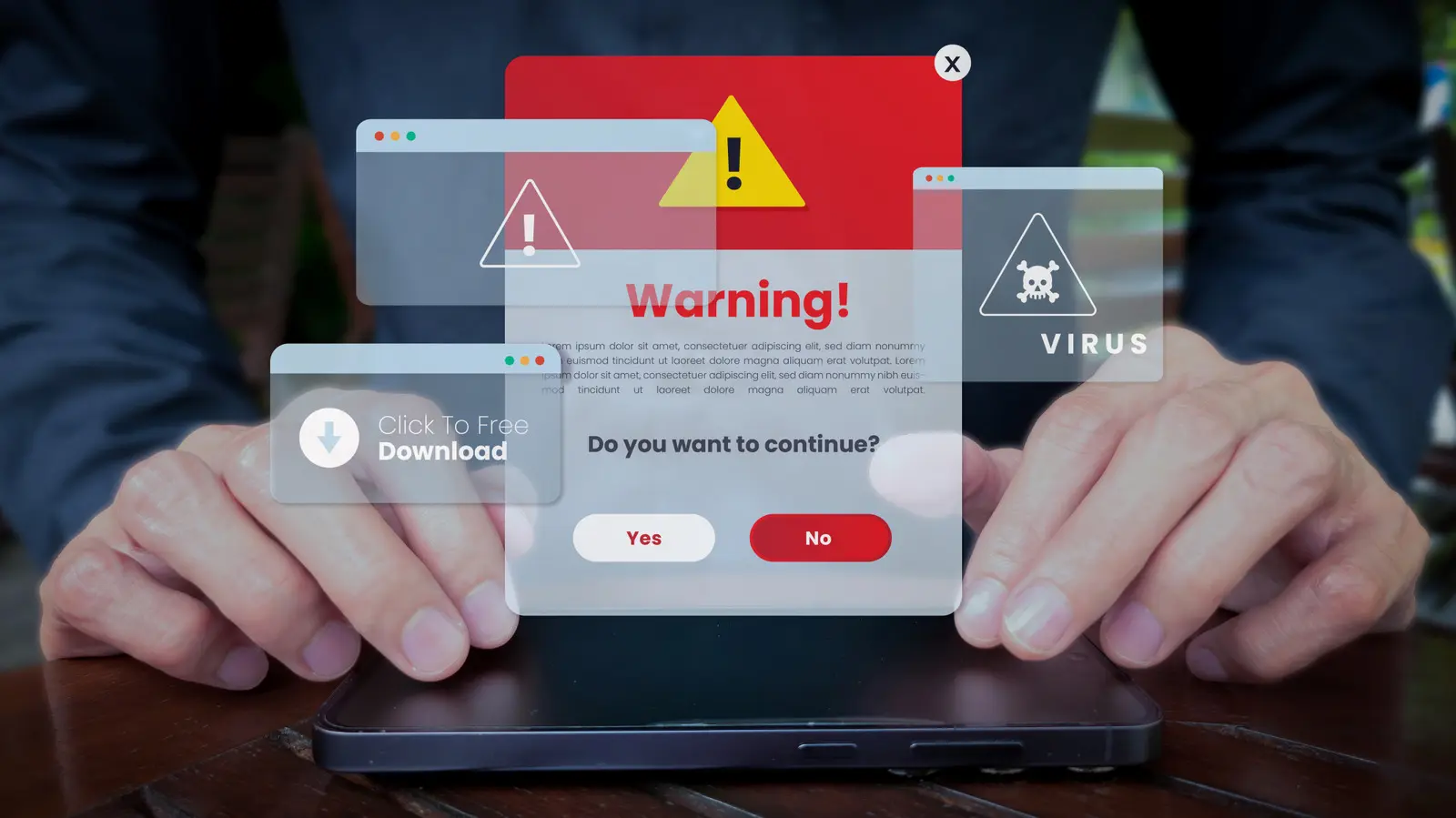
Pop-up-urile creează urgență cu formulări dramatice, lumini clipeante și sunete de alarmă. Poți auzi o voce robotică care anunță o „alertă de securitate critică Microsoft”.
Site-ul poate afișa adresa ta IP. Unele atacuri folosesc nume reale de companii de securitate, precum McAfee sau Windows Defender.
Aceste atacuri ajung prin pop-up-uri în browser sau prin centrul de notificări al PC-ului.
Când dai click pe un banner compromis, ești redirecționat pe o pagină de avertizare de securitate falsă.
Pop-up-urile sunt forțate în mod ecran complet, ascunând adesea cursorul șoarecelui. Poți vedea avertismente mai mici în colțul ecranului dacă un site are permisiunea de notificări.
Când vizitezi un site nou, ți se poate cere să apesi „Permite” pentru notificări. Site-urile folosesc pretexte false, precum „Apasă Permite pentru a citi mai mult”. Odată acordată, site-ul poate trimite notificări push direct prin centrul de notificări Windows.
Site-urile aprobate pot trimite notificări chiar și când sunt închise.
Dacă un pop-up ecran complet susține că ai un virus, nu da click pe nimic pe pagină. Aceste ferestre iau controlul browserului, făcând închiderea dificilă fără a da click pe linkuri nesigure.
Cum scap de pop-up-urile de scareware?
Dacă e posibil, termină tab-ul problematic folosind managerul de sarcini integrat în browser. Scurtata este Shift + Escape pentru Chrome, Edge și Firefox. Găsește un tab cu etichetă ciudată, precum „Alertă de securitate!”, și închide-l cu „Termină sarcina” sau butonul X.
F11 iese din mod ecran complet. Dacă nu merge, forțează închiderea întregului browser.
Deschide Managerul de sarcini apăsând Ctrl + Shift + Esc, apoi apasă pe tab-ul Procese din stânga. Dacă nu merge, apasă Ctrl + Alt + Del și deschide Managerul de sarcini din acel meniu. Apasă pe „Nume” pentru a sorta aplicațiile active în vârf. Click dreapta pe browserul tău și alege „Termină sarcina”. Dacă ai activat pornirea din ultima sesiune, nu accepta redeschiderea tab-urilor închise, pentru că asta reîncarcă pagina de scam.
Dacă notificările persistă, șterge cookie-urile și datele site-urilor recente din browser (Ctrl + Shift + Del pe Chrome și Edge).
Verifică lista site-urilor care au permisiune de notificări și caută intrări necunoscute. În Chrome, apasă pe cele trei puncte verticale din dreapta sus, alege Setări, apoi mergi la Intimitate și Securitate > Setări site > Notificări. În secțiunea „Permise să trimită notificări”, apasă pe meniul cu trei puncte lângă orice site necunoscut și alege Șterge sau Blochează.
Pentru a tăcea toate ping-urile, alege „Nu permite site-urilor să trimită notificări” în vârf.
Extensii pentru browser pot fi și ele sursa acestor scheme. Apasă pe iconița piesă de puzzle din dreapta sus și alege „Gestionează extensii” pentru a vedea toate elementele instalate.
Șterge orice extensie necunoscută sau nefolosită. Repornește browserul pentru a asigura că modificările au efect. Alte pop-up-uri pot fi cauzate de aplicații de gunoi instalate pe PC.
Apasă Win + I pentru a deschide Setări, apoi mergi la Aplicații > Aplicații instalate.
Sursă Engadget
Opinii
Nicio opinie încă. Scrie prima.
Mai multe din Internet
Google și Synaptics lansează cipuri AI pentru dispozitive inteligente
Haos digital la Londra: Google Cloud a paralizat serviciile Revolut
Noua funcție AI din Google Chat pune capăt confuziei de după ședințe
Boxele Google Home consumă sute de gigabiți din cauza unui glitch de sistem
Cercetătorii au intrat în rețeaua de înșelăciuni de suport Microsoft